Forord:
Dette er en beskrivelse av hvordan man installerer programvaren som kommuniserer med ELDI sine portable gass detektorer som har støtte for kommunikasjon over USB.
For å lage denne beskrivelsen så ble det bruk:
1 stk. 4i1 Portabel Gass detektor: https://www.eldi.no/portabel-4i1-multigassdetektor/
En Windows 10 PC med USB port.
Gratis programvare lastet ned fra https://www.eldi.no/portabel-4i1-multigassdetektor/
Eller direkte fra denne plasseringen: PortableGas V2.2.3.2.zip Filen er 77 MB så Google Disk advarer om er for stor til at de kan gjennomsøke den for å se etter virus. Du må velge å laste den ned alikevel.
Oppsett:
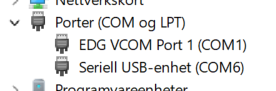
Når man kobler ELDI sin 4i1 Multigass detektor til USB på en Windows PC så vil Windows Automatisk kjenne den igjen som en USB seriell enhet og tildele den en COM port (man trenger ikke å installere en egen driver). Du kan se hvilken COM port den blir tildelt ved å åpne Enhetsbehandling.
Snarvei til Enhetsbehandling er Win + R tasten. Skriv inn devmgmt.msc.
Du finner porten under "Porter (COM og LPT)".
I dette eksemplet så har den fått COM6 porten. Det blir ofte en annen port på din maskin:
Installasjon:
Last ned og pakk opp programvaren (ZIP filen inneholder en mappe, så når den pakkes opp med "Pakk opp alle" funksjonen på høye musetast, så får du to mapper under hverandre).
Kjør programfila Setup.exe som ligger i mappen.
Siden dette er et program som er lite brukt og har en ukjent utgiver så får du opp en advarsel "Windows beskyttet PCen". Her må du velge "Mer info" og knappen "Kjør likevel".
Da får du opp dette vinduet: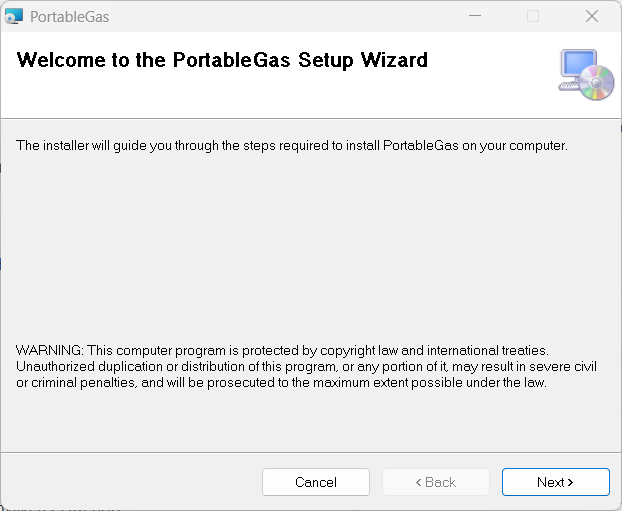
Velg "Next".
Så får du opp dette vinduet: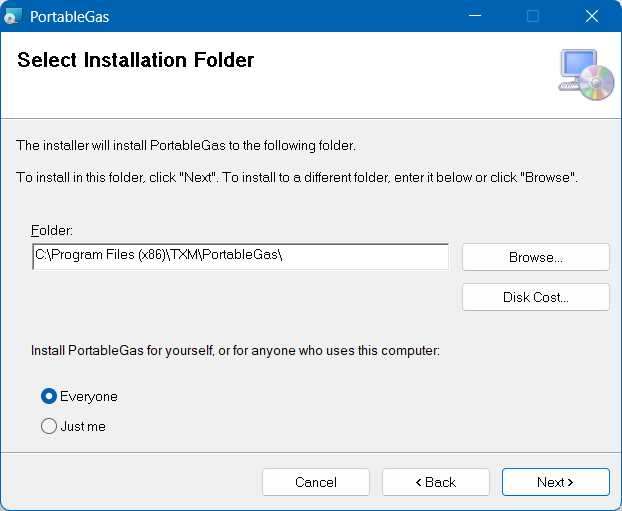
Dette er som oftest riktig så da er det bare å trykke "Next".
Da kommer dette viduet: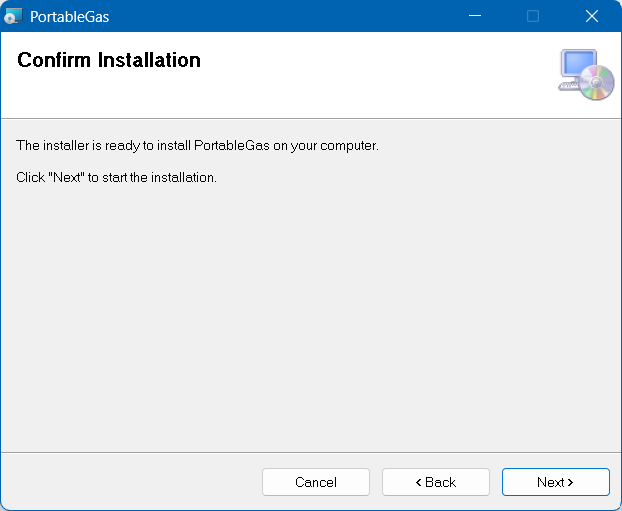
Trykk "Next" for å starte installasjon av programvaren.
Nå vil du som administrator få opp en gul boks hvor dur blir bedt om å godkjenne at programmet "GasSetup.msi" får lov å gjøre endringer på din maskin. Velg "ja".
Installasjonen gjør seg ferdig og du får opp dette vinduet til slutt:
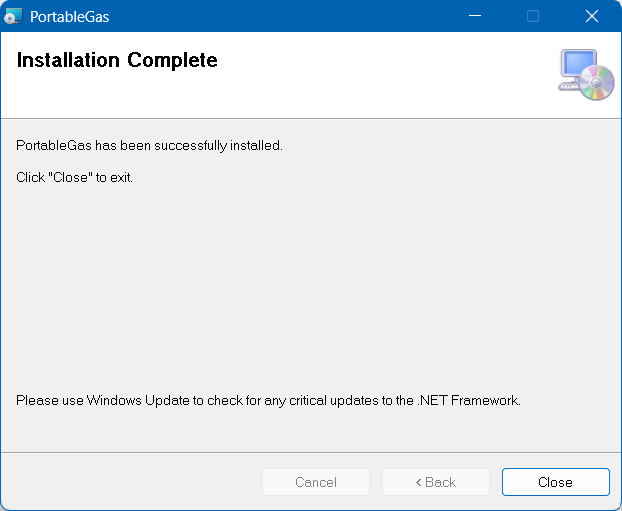
Trykk "Close" for å avslutte installasjons programmet.
Første oppstart:
Ikke ha instrumentet tilkoblet USB porten på PC-en ved oppstart av programmet.
På skrivebordet og start menyen har du nå fått et PortableGas ikon.

Bruk denne for å starte programmet.
Dersom du får opp dette unntaket:
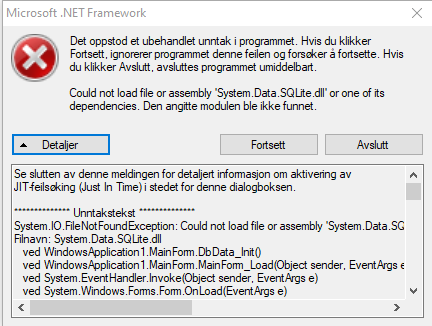
Så må du installere et Microsoft Visual C++ 2010 x86 tillegg. Dette gjør du ved å kjøre "vcredist_x86.exe" som ligger i installasjons mappa.
Nå skal du få opp vinduet for registering:
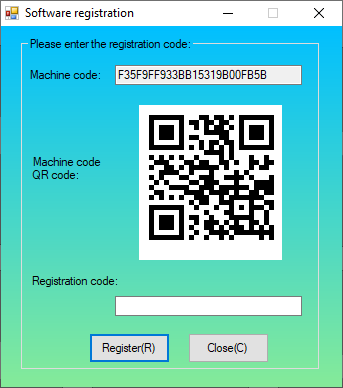
Kopier teksten i feltet "Mashine Code". Denne må du sende via epost til oss i ELDI (post@eldi.no) for å få en matchende "Registration Code". Ikke send et bilde. Da blir muligheten for feil stor. Du kan lukke vinduet mens du venter på å få en epost tilbake med "Registration Code".
Når koden er lagt inn så skal du få opp dette bildet:
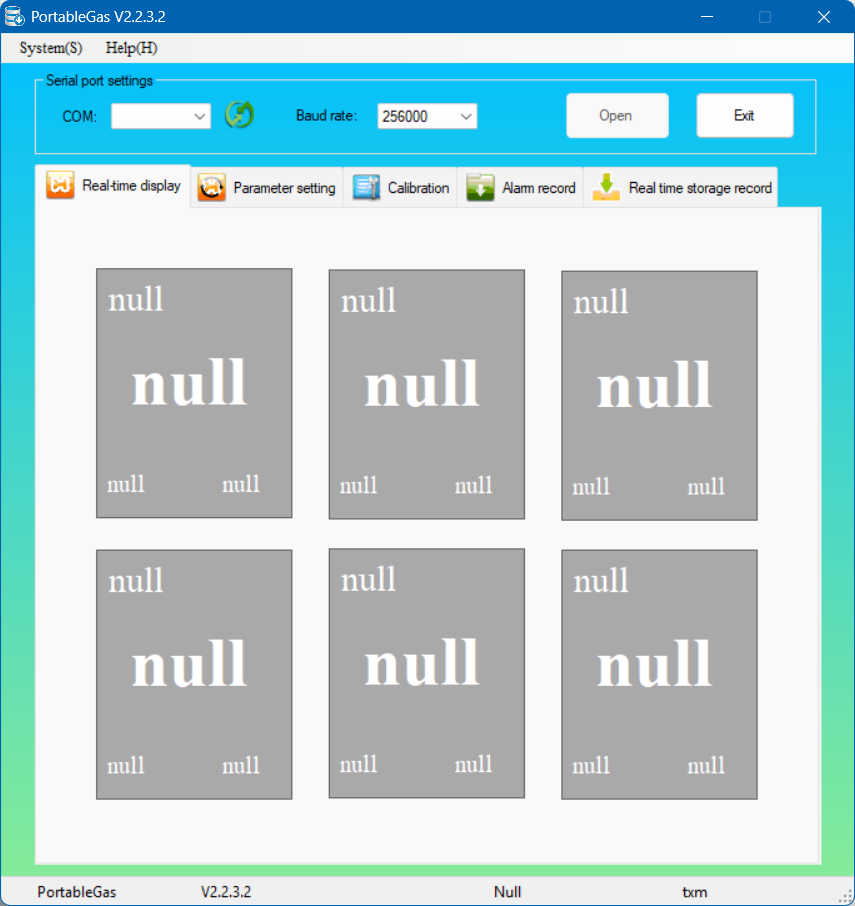
Plugg inn instrumentet i en USB port.
Trykk på knappen:
Du skal da få opp COM porter. Velg COM porten som ditt instrument bruker.
Knappen "Open" skal nå bli mulig å trykke. Dersom den fremdeles er grå, trykk på "Exit" (la instrumentet være tilkoblet)
Start programmet på nytt.
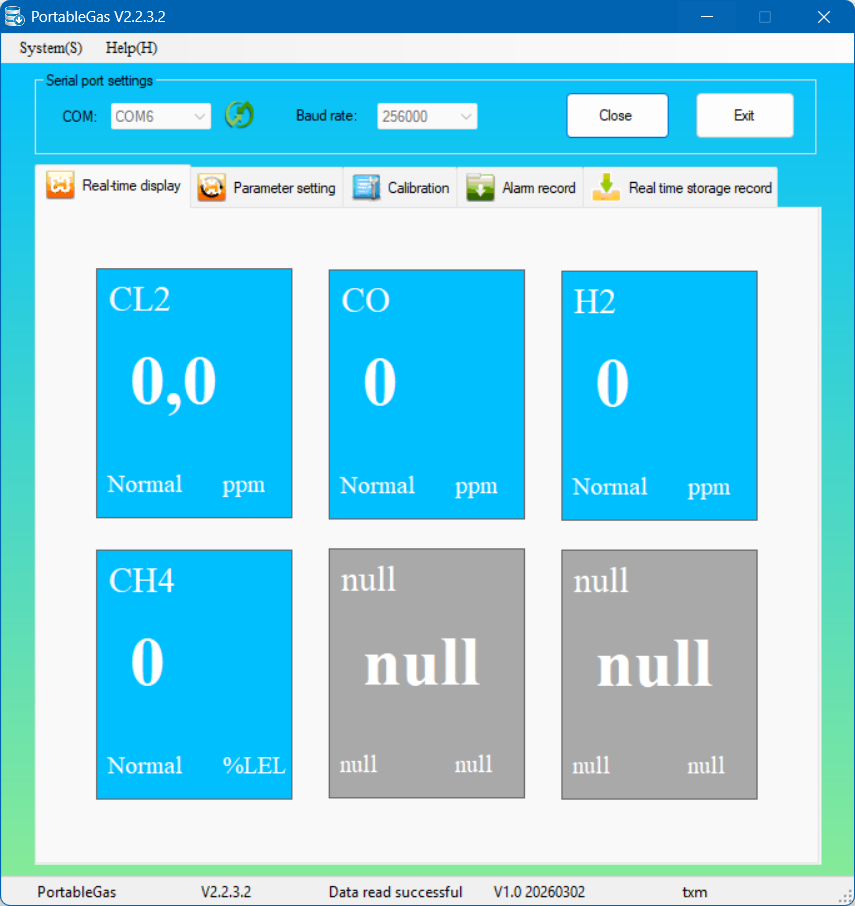
Tilsynelatende så starter ikke programmet (bildet kommer ikke opp). Trekk da ut USB kabelen og sett den tilbake. Da skal du ha rett COM port og "Open" knapp som kan trykke. Trykk "Open" og se at data kommer opp i bildet: